
9 wskazówek, jak ulepszyć codzienne korzystanie z składanej pary iPhone'ów Apple
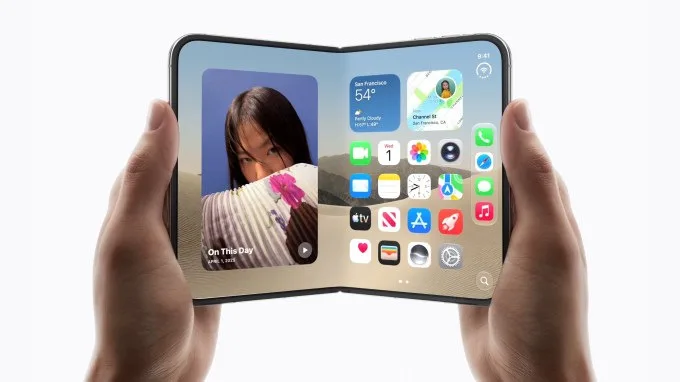
Image: iPhone Duo · Source
Składany iPhone Duo od Apple, pozbawiony funkcji Face ID, zyskuje na użyteczności dzięki kilku modyfikacjom ustawień, w tym ulepszonej konfiguracji Touch ID, adaptacyjnym kontrolom głośności, skrótom po podwójnym dotknięciu z tyłu oraz konfigurowalnym opcjom aparatu.
Najnowszy składany smartfon Apple, iPhone Duo, wywołał duże zainteresowanie od momentu premiery. Mimo że urządzenie wprowadza nową formę konstrukcji, użytkownicy szybko zauważyli, że dostosowanie niektórych ustawień pomaga zoptymalizować codzienne czynności, takie jak odblokowywanie urządzenia, nawigacja i fotografia.
Jedną z głównych różnic w modelu Duo w porównaniu do innych nowoczesnych iPhone’ów jest brak Face ID. Zamiast tego użytkownicy polegają na Touch ID zintegrowanym z bocznym przyciskiem urządzenia. Ze względu na różnorodne orientacje urządzenia – złożoną, rozłożoną, poziomą i pionową – zaleca się zarejestrowanie odcisków palców z obu rąk, aby zapewnić wiarygodną autoryzację niezależnie od chwytu. Można to zrobić w Ustawienia > Touch ID i kod > Dodaj odcisk palca.
Użytkownicy posiadający Apple Watch mogą ułatwić dostęp, włączając funkcję odblokowywania Duo za pomocą zegarka. Opcja ta wymaga, aby zegarek był zabezpieczony kodem i noszony blisko telefonu; aktywuje się ją poprzez Ustawienia > Touch ID i kod > Odblokuj przy pomocy Apple Watch.
Inną funkcją ułatwiającą obsługę jest "Rest Finger to Open" (odpoocznij palec, aby otworzyć) – pozwala ona na odblokowanie telefonu przez lekkie przyłożenie palca do czujnika bez konieczności naciskania; znajduje się ona w Ustawienia > Touch ID i kod.
Jeśli chodzi o sterowanie sprzętowe, domyślne, stałe przyciski głośności zachowują swoje funkcje niezależnie od orientacji urządzenia, przyciski głośniej i ciszej nigdy nie zmieniają ról. Niektórzy użytkownicy jednak preferują, aby funkcje przycisków obracały się wraz z orientacją urządzenia, co zapewnia intuicyjną obsługę. Można to zmienić w Ustawienia > Dźwięki i haptyka > Przyciski głośności o stałej pozycji.
Aby ułatwić robienie zrzutów ekranu, Duo wspiera funkcję ułatwień dostępu Back Tap, pozwalającą przypisać dwukrotne lub trzykrotne stuknięcie w tył urządzenia do wykonania zrzutu. Upraszcza to czynność jednoczesnego naciskania wielu przycisków bocznych i można ją ustawić w Ustawienia > Ułatwienia dostępu > Dotyk > Back Tap.
Funkcja Reachability, pierwotnie stworzona, by ułatwić obsługę jedną ręką na większych telefonach przez przesunięcie elementów ekranu w dół, działa inaczej na Duo ze względu na jego szerszy, paszportowy kształt. Tutaj Reachability pozwala przesuwać zawartość bliżej kciuka przez przesunięcie od lewej lub prawej krawędzi. Funkcja ta jest domyślnie włączona, ale można ją wyłączyć w Ustawienia > Ułatwienia dostępu > Dotyk > Reachability.
Użytkownicy, którzy często zamykają urządzenie, aby zrobić przerwę, mogą utworzyć automatyczny skrót blokujący ekran przy składaniu. Wymaga to stworzenia niestandardowego skrótu w aplikacji Skróty, wykorzystując automatyzację „Otwarte lub zamknięte” skonfigurowaną do blokowania ekranu po zamknięciu.
Miłośnicy fotografii mogą spersonalizować kontrolki aparatu w aplikacji, układając takie narzędzia jak lampa błyskowa, Live Photos czy tryb nocny według własnego uznania. Dodatkowo funkcja Smart Take iPhone’a, która automatycznie robi zdjęcia na podstawie wykrycia ruchu lub zmiany pozy, zawiera wskaźnik lampy błyskowej, który można wyłączyć w Ustawienia > Aparat > Lampa błyskowa podczas robienia zdjęcia.
Te wskazówki dotyczące konfiguracji pokazują, jak użytkownicy mogą dostosować unikalny design i funkcje iPhone’a Duo, by lepiej pasowały do codziennych nawyków, poprawiając wygodę i efektywność mimo początkowych wyzwań związanych ze składanym formatem i brakiem Face ID.

Źródła i oryginalne doniesienia
Read the original source ↗
Komentarze (0)
Nie ma jeszcze komentarzy.
Napisz komentarz
Komentarze publikujemy po moderacji. Nazwa i komentarz będą publiczne. Konto