
9 Patarimai, kaip pagerinti kasdienį „Apple“ sulenkiamo „iPhone Duo“ naudojimą
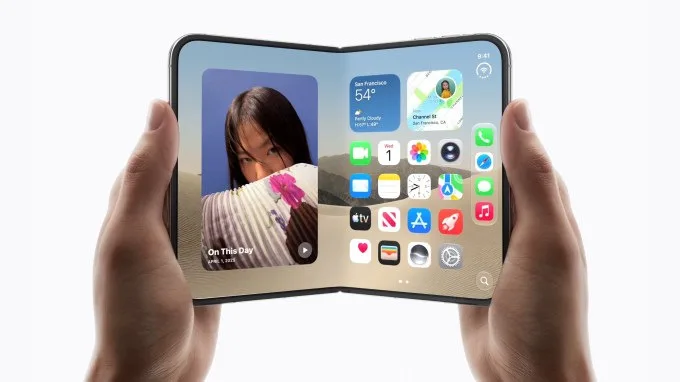
Vaizdas: iPhone Duo · Šaltinis
„Apple“ sulenkiamasis įrenginys „iPhone Duo“, neturintis „Face ID“, naudoja kelis nustatymų pakeitimus, kad pagerintų naudojimo patogumą, įskaitant patobulintą „Touch ID“ nustatymą, adaptuojamus garso valdiklius, sparčiuosius veiksmus paspaudus nugarą ir pritaikomus fotoaparato parinktis.
Neseniai pristatytas „Apple“ sulenkiamasis išmanusis telefonas „iPhone Duo“ nuo išleidimo sulaukė didelio susidomėjimo. Nors įrenginys pristato naują formos faktorių, ankstyvieji naudotojai pastebi, kad tam tikrų nustatymų pritaikymas gali optimizuoti kasdienį naudojimą, tokį kaip įrenginio atrakinti, naršyti ir fotografuoti.
Viena pagrindinių skirtumų „Duo“ lyginant su kitais naujaisiais „iPhone“ modeliais – nėra „Face ID“. Vietoje to naudotojai remiasi „Touch ID“, integruotu į įrenginio šoninės mygtuko zoną. Dėl įrenginio daugybės orientacijų – sulenkto, išlankstyto, horizontalaus ir vertikalaus – rekomenduojama registruoti kelis pirštų atspaudus iš abiejų rankų, kad būtų užtikrintas patikimas autentifikavimas įvairiais laikymo būdais. Tai galima padaryti per Nustatymai > „Touch ID“ ir slaptažodis > Pridėti pirštų atspaudą.
Turintieji „Apple Watch“ gali įjungti funkciją atrakinti „Duo“ laikrodžiu, kas dar labiau palengvina prieigą. Šis nustatymas reikalauja, kad laikrodis būtų apsaugotas slaptažodžiu ir būtų dėvimas netoli telefono, jį galima aktyvuoti Nustatymai > „Touch ID“ ir slaptažodis > Atrakinti su „Apple Watch“.
Kita prieinamumo parinktis – „Atsipalaiduoti pirštą atrakinti“, leidžianti atrakinti telefoną lengvai padedant pirštą ant jutiklio, o ne spaudžiant jį, kas gali būti greičiau; ši funkcija randama Nustatymai > „Touch ID“ ir slaptažodis.
Kalbant apie aparatinę valdymo sistemą, „Apple“ numatyti fiksuoti garso valdymo mygtukai išlaiko savo funkciją neatsižvelgiant į įrenginio padėtį – garso didinimo ir mažinimo mygtukai nekeičia savo paskirties. Visgi kai kurie naudotojai pageidauja, kad mygtukai keistų funkcijas kartu su įrenginio orientacija, kad būtų intuityviau. Šis nustatymas yra prieinamas Nustatymai > Garsai ir haptika > Fiksuotos pozicijos garso valdymas.
Norint palengvinti ekrano nuotraukų darymą, „Duo“ palaiko prieinamumo funkciją „Atbulinis bakstelėjimas“, leidžiančią priskirti dvigubą arba trigubą iš nugaros bakstelėjimą ekrano nuotraukai padaryti. Tai sumažina sudėtingumą paspausti kelis šoninius mygtukus vienu metu, o nustatoma per Nustatymai > Prieinamumas > Palietimas > Atbulinis bakstelėjimas.
„Reachability“ funkcija, sukurta palengvinti vienos rankos naudojimą dėka didesnių telefonų, perkeldama ekrano elementus žemyn, „Duo“ atveju veikia kitaip dėl platesnės, paso formos konstrukcijos. Čia „Reachability“ leidžia braukti iš kairės arba dešinės krašto, kad turinys būtų arčiau nykščio. Ši funkcija įjungta pagal numatytuosius nustatymus, bet gali būti išjungta Nustatymai > Prieinamumas > Palietimas > „Reachability“.
Naudotojams, dažnai sulenkiantiems įrenginį norint pertrauką, galima sukurti automatizacijos spartųjį veiksmą, kuris automatiškai užrakina ekraną sulenkus. Tai reikalauja susikurti pasirinktinį spartųjį veiksmą per „Shortcuts“ programėlę, naudojant „Atidaryta arba uždaryta“ automatizacijos paleidiklį, kuris užrakina ekraną uždarius.
Fotografijos entuziastai gali suasmeninti programėlės kameros valdymus per kameros programos meniu, išdėstant tokius įrankius kaip blykstė, „Live Photos“ ir „Night Mode“ pagal asmeninius pageidavimus. Be to, įrenginio „Smart Take“ funkcija, kuri automatiškai fiksuoja nuotrauką, kai aptinka judėjimą ar pozos pokyčius, turi blykstės indikatorių, kurį galima išjungti Nustatymai > Kamera > Blykstė fotografavimo metu.
Šie konfigūravimo patarimai parodo, kaip naudotojai gali pritaikyti unikalų „iPhone Duo“ dizainą ir funkcijas, kad geriau atitiktų kasdienes rutinas, pagerindami patogumą ir efektyvumą nepaisant pradinių įpratimo iššūkių, susijusių su sulenkiamu formatu ir „Face ID“ trūkumu.

Šaltiniai ir originalūs pranešimai
Skaityti originalų šaltinį ↗
Komentarai (0)
Komentarų dar nėra. Pradėkite diskusiją.
Rašyti komentarą
Komentarai publikuojami po moderavimo. Jūsų vardas ir komentaras bus vieši. Paskyra