
9 vinkkiä päivittäisen Apple:n taittuvan iPhone Duon käytön parantamiseen
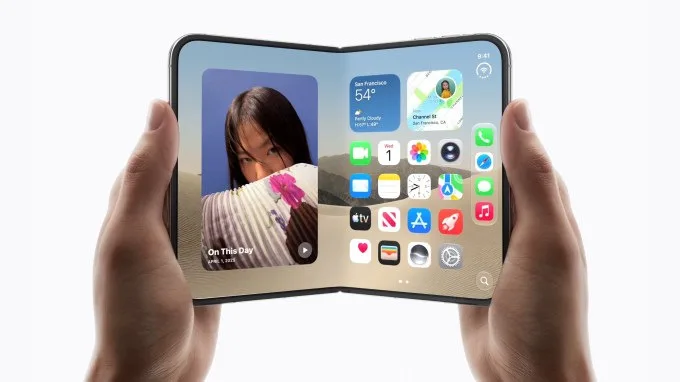
Kuva: iPhone Duo · Lähde
Apple:n taittuvassa iPhone Duo -laitteessa, jossa ei ole Face ID:tä, on useita asetuksia, joiden avulla käyttöä voidaan tehostaa, kuten parannettu Touch ID -asennus, sopeutuvat äänenvoimakkuuden säätimet, takakosketuksen pikakuvakkeet ja mukautettavat kameravaihtoehdot.
Applen juuri lanseeraama taittuva älypuhelin, iPhone Duo, on herättänyt suurta kiinnostusta julkaisunsa jälkeen. Vaikka laite tarjoaa uuden muotoilun, varhaiset käyttäjät ovat todenneet hyödylliseksi säätää tiettyjä asetuksia optimoidakseen päivittäistä käyttöä, kuten laitteen lukituksen avaamista, navigointia ja valokuvausta.
Yksi Duo:n merkittävimmistä eroista muihin nykyaikaisiin iPhone-malleihin verrattuna on Face ID:n puuttuminen. Sen sijaan käyttäjät luottavat Touch ID:hin, joka on integroitu laitteen sivupainikkeeseen. Koska laite voidaan käyttää useissa asennoissa – taitettuna, taittamattomana, vaakasuunnassa ja pystysuunnassa – on suositeltavaa rekisteröidä useita sormenjälkiä molemmilta käsiltä varmistaakseen luotettavan tunnistuksen eri otteilla. Tämä tehdään asetuksissa: Asetukset > Touch ID ja pääsykoodi > Lisää sormenjälki.
Apple Watchin omistajille on saatavilla ominaisuus, joka sallii Duon lukituksen avaamisen kellolla, mikä helpottaa käyttöönottoa entisestään. Tämä asetus vaatii, että kello on suojattu pääsykoodilla ja että kello on lähellä puhelinta. Asetus löytyy kohdasta: Asetukset > Touch ID ja pääsykoodi > Avaa Apple Watchilla.
Toinen saavutettavuusasetuksista, nimeltään "Pidä sormea avautumiseen", mahdollistaa puhelimen lukituksen avaamisen kevyesti sormen asettamalla sensorille ilman painallusta, mikä voi nopeuttaa toimintaa. Tämä löytyy kohdasta Asetukset > Touch ID ja pääsykoodi.
Laitteiston hallinnan osalta Applen oletusarvoiset kiinteät äänenvoimakkuuspainikkeet pysyvät toiminnaltaan samoina riippumatta laitteen asennosta; äänenvoimakkuutta lisäävä ja vähentävä painike eivät vaihda toimintojaan. Kuitenkin osa käyttäjistä haluaa, että painikkeiden toiminnot kääntyvät laitteen asennon mukaan intuitiivisen käytön vuoksi. Tämä asetus löytyy kohdasta Asetukset > Äänet ja haptiikka > Kiinteän asennon äänenvoimakkuuden säätimet.
Näyttökuvien ottamisen helpottamiseksi Duo tukee saavutettavuusominaisuutta nimeltä Takakosketus, jonka avulla käyttäjät voivat määrittää kaksois- tai kolminkertaisen napautuksen laitteen takaosaan näyttökuvan ottamiseksi. Tämä vähentää samalla useiden sivupainikkeiden yhtäaikaisen painamisen monimutkaisuutta. Asetukset löytyvät kohdasta Asetukset > Saavutettavuus > Kosketus > Takakosketus.
Reachability-ominaisuus, joka alun perin on suunniteltu helpottamaan isojen puhelinten yksikätistä käyttöä siirtämällä näytön elementtejä alaspäin, toimii Duossa eri tavalla laitteen leveän, passinomaisen muodon vuoksi. Tässä Reachability sallii pyyhkäisyn vasemmalta tai oikealta reunalta tuodakseen sisällön lähemmäs peukaloa. Tämä ominaisuus on oletuksena käytössä, mutta sen voi poistaa käytöstä kohdassa Asetukset > Saavutettavuus > Kosketus > Reachability.
Käyttäjille, jotka usein taittavat laitteen kiinni tauon ajaksi, voidaan luoda automaatiosovellus, joka lukitsee näytön automaattisesti taittamisen yhteydessä. Tämä vaatii mukautetun pikanäppäimen luomisen Shortcuts-sovelluksessa käyttäen "Auki tai kiinni" -automaatiotunnistetta, joka lukitsee näyttöä suljettaessa.
Valokuvausta harrastavat voivat mukauttaa kameran sisäisiä ohjaimia kameran sovellusvalikon kautta, järjestämällä esimerkiksi salaman, Live Photos:n ja Yötilan työkaluja oman mieltymyksen mukaan. Lisäksi laitteen Smart Take -ominaisuus, joka automaattisesti ottaa kuvan havaitessaan liikettä tai asennon muutoksia, sisältää salaman merkkivalon, jonka voi poistaa käytöstä asetuksissa: Asetukset > Kamera > Salamavalo ottamisen aikana.
Nämä konfigurointivinkit osoittavat, miten käyttäjät voivat räätälöidä iPhone Duon ainutlaatuista muotoilua ja ominaisuuksia paremmin sopimaan päivittäisiin rutiineihin, parantaen mukavuutta ja tehokkuutta huolimatta joistakin alkuvaiheen totuttelun haasteista, joita taittuva muoto ja Face ID:n puuttuminen tuovat.

Lähteet ja alkuperäiset raportit
Lue alkuperäinen lähde ↗
Kommentit (0)
Ei vielä kommentteja. Aloita keskustelu.
Kirjoita kommentti
Kommentit julkaistaan moderoinnin jälkeen. Nimesi ja kommenttisi näkyvät julkisesti. Tili