
9 padomi ikdienas lietošanas uzlabošanai Apple salokāmo iPhone Duo
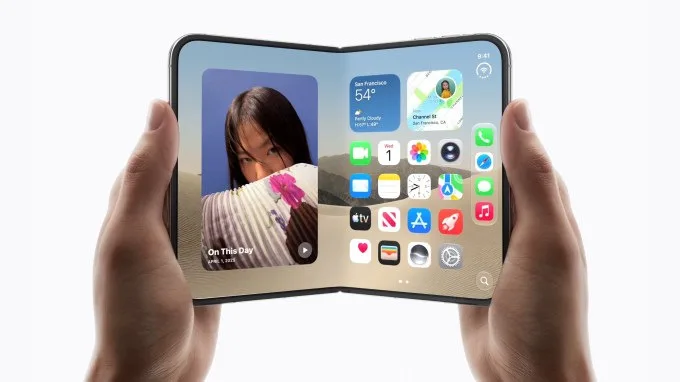
Attēls: iPhone Duo · Avots
Apple iPhone Duo, salokāms ierīce bez Face ID, gūst labumu no vairākiem iestatījumu pielāgojumiem, tostarp labākas Touch ID konfigurācijas, adaptīvām skaļuma kontrolēm, aizmugurējā skāriena īsceļiem un pielāgojamām kameras opcijām, lai uzlabotu lietošanas ērtumu.
Apple nesen izlaistais salokāmais viedtālrunis iPhone Duo jau radījis lielu pieprasījumu kopš tā izlaišanas. Lai gan ierīce ievieš jaunu formu faktoru, agrīnie lietotāji atzīst, ka noteiktu iestatījumu pielāgošana palīdz optimizēt ikdienas darbības, piemēram, ierīces atvēršanu, navigāciju un fotografēšanu.
Viena no galvenajām atšķirībām Duo salīdzinājumā ar citiem mūsdienu iPhone ir Face ID neesamība. Tā vietā lietotāji paļaujas uz Touch ID, kas integrēts ierīces sānu pogā. Ņemot vērā ierīces vairākus orientācijas režīmus — salocītu, atlocītu, horizontālu un vertikālu — tiek ieteikts reģistrēt vairākus pirkstu nospiedumus no abām rokām, lai nodrošinātu uzticamu autentifikāciju dažādos satvērienos. To var izdarīt, dodoties uz Iestatījumi > Touch ID un paroli > Pievienot pirkstu nospiedumu.
Lietotājiem, kas izmanto Apple Watch, iespējams atvieglot piekļuvi, aktivizējot iPhone Duo atslēgšanu ar pulksteni. Šai funkcijai pulkstenim jābūt aizsargātam ar paroli un jābūt nēsātam tuvu telefonam. To var aktivizēt Iestatījumi > Touch ID un paroli > Atslēgt ar Apple Watch.
Vēl viena pieejamības opcija "Atpūtināt pirkstu, lai atvērtu" ļauj atslēgt telefonu, viegli atbalstot pirkstu uz sensora, nepiespiežot to, piedāvājot iespēju ātrāk atvērt; to var atrast Iestatījumi > Touch ID un paroli.
Attiecībā uz aparatūras vadību Apple noklusējuma fiksētās skaļuma pogas uztur savu funkciju neatkarīgi no ierīces orientācijas — skaļuma palielināšanas un samazināšanas pogas nemaina lomas. Tomēr daži lietotāji dod priekšroku, lai skaļuma pogas pielāgotos ierīces orientācijai, lai lietošana būtu intuitīvāka. To var mainīt, dodoties uz Iestatījumi > Skaņas un taustes reakcija > Fiksēta pozīcija skaļuma vadība.
Lai vieglāk uzņemt ekrānšāviņus, Duo atbalsta pieejamības funkciju Aizmugurējais skārziens, kas ļauj lietotājiem noteikt divkāršu vai trīskāršu pieskārienu ierīces aizmugurē kā ekrānšāviņa aktivizētāju. Tas samazina vajadzību vienlaikus nospiest vairākas sānu pogas, un to var konfigurēt Iestatījumi > Pieejamība > Pieskāriens > Aizmugurējais skārziens.
Funkcija Reachability, kas sākotnēji izstrādāta, lai atvieglotu vienas rokas lietošanu lielākos telefonos, pārvietojot ekrāna elementus uz leju, Duo gadījumā darbojas citādi, ņemot vērā tā plašo, pasei līdzīgo formu. Šeit Reachability ļauj pavelkot no kreisās vai labās malas saturu tuvāk īkšķim. Šī funkcija ir ieslēgta pēc noklusējuma, bet to var izslēgt Iestatījumi > Pieejamība > Pieskāriens > Reachability.
Lietotājiem, kas bieži ierīci saloka pauzējot lietošanu, var izveidot automatizācijas īsceļu, kas automātiski bloķē ekrānu, kad ierīce ir salocīta. Tas prasa izveidot pielāgotu īsceļu īsceļu lietotnē, izmantojot “Atvērts vai aizvērts” automatizācijas trigeri, kas konfigurē ekrāna bloķēšanu, kad ierīce tiek aizvērta.
Fotogrāfijas entuziasti var pielāgot lietotnes Camera vadības elementus, izmantojot kameras lietotnes izvēlni, kārtojot tādus rīkus kā zibspuldze, Live Photos un Nakts režīms pēc personiskajām vēlmēm. Turklāt ierīces Smart Take funkcija, kas automatizē foto uzņemšanu, konstatējot kustības vai pozu maiņu, ietver zibspuldzes indikātoru, ko var atslēgt Iestatījumi > Kamera > Zibspuldze fotografēšanas laikā.
Šie konfigurācijas padomi parāda, kā lietotāji var pielāgot iPhone Duo unikālo dizainu un funkcijas, lai tās labāk atbilstu ikdienas rutīnai, uzlabojot ērtumu un efektivitāti, neskatoties uz sākotnējām pieraduma grūtībām, ko ievieš salokāmais formāts un Face ID trūkums.

Avoti un oriģinālziņas
Lasīt oriģinālo avotu ↗
Komentāri (0)
Komentāru vēl nav. Sāciet diskusiju.
Rakstīt komentāru
Komentāri tiek publicēti pēc moderēšanas. Jūsu vārds un komentārs būs redzami publiski. Konts