
9 советов по улучшению повседневного использования складного iPhone Duo от Apple
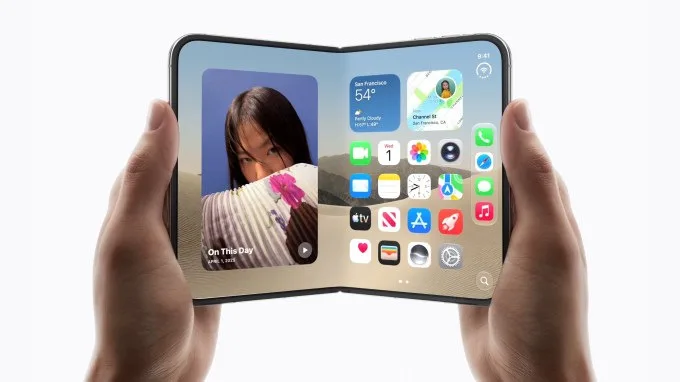
Image: iPhone Duo · Source
Складное устройство iPhone Duo от Apple без Face ID выигрывает от настройки нескольких параметров для повышения удобства: продвинутой настройки Touch ID, адаптивных регуляторов громкости, быстрых действий по двойному нажатию на заднюю панель и настройки камеры.
Новейший складной смартфон Apple, iPhone Duo, вызвал значительный спрос с момента выхода. Хотя устройство предлагает новую форму, ранние пользователи отметили, что полезно настраивать некоторые параметры для оптимизации повседневных операций, таких как разблокировка, навигация и фотография.
Одно из основных отличий Duo от других современных iPhone — отсутствие Face ID. Вместо этого пользователи полагаются на Touch ID, встроенный в боковую кнопку устройства. Учитывая множество ориентаций устройства — сложенное, разложенное, горизонтальное и вертикальное положение — рекомендуется зарегистрировать несколько отпечатков пальцев с обеих рук для надежной аутентификации при разных хватах. Это делается в Настройки > Touch ID и пароль > Добавить отпечаток пальца.
Пользователям, имеющим Apple Watch, можно упростить доступ, включив функцию разблокировки Duo при помощи часов. Для этого часы должны быть защищены паролем и находиться рядом с телефоном. Настройка доступна в Настройки > Touch ID и пароль > Разблокировать с помощью Apple Watch.
Еще одна функция доступности — "Rest Finger to Open", позволяющая разблокировать телефон легким прикосновением пальца к сенсору без нажатия; эта опция находится в Настройки > Touch ID и пароль.
Что касается аппаратных элементов управления, стандартные фиксированные кнопки громкости сохраняют свои функции независимо от ориентации устройства: кнопки увеличения и уменьшения громкости не меняют роли. Однако некоторые пользователи предпочитают, чтобы функции кнопок вращались вместе с ориентацией для более интуитивного использования. Это можно изменить в Настройки > Звуки и тактильные сигналы > Кнопки громкости с фиксированным положением.
Для упрощения создания скриншотов Duo поддерживает функцию доступности Back Tap, позволяющую назначить двойное или тройное нажатие на заднюю часть устройства для создания скриншота. Это уменьшает сложность одновременного нажатия нескольких боковых кнопок и настраивается в Настройки > Универсальный доступ > Сенсорный ввод > Back Tap.
Функция Reachability, изначально созданная для облегчения одноручного использования больших телефонов путем сдвига элементов экрана вниз, работает иначе на Duo из-за его широкого, как паспорт, форм-фактора. Здесь Reachability позволяет смахивать от левого или правого края, чтобы приблизить содержимое к большому пальцу. Эта функция включена по умолчанию, но может быть отключена в Настройки > Универсальный доступ > Сенсорный ввод > Reachability.
Пользователи, часто складывающие устройство, чтобы сделать паузу, могут создать автоматический ярлык для блокировки экрана при складывании. Для этого необходимо настроить кастомную автоматизацию в приложении «Ярлыки» с триггером «Открыто или закрыто», настроенную на блокировку экрана при закрытии.
Любители фотографии могут настраивать элементы управления камерой через меню приложения Камера, располагая инструменты, такие как вспышка, Live Photos и ночной режим, по своему усмотрению. Кроме того, функция Smart Take, которая автоматически делает снимок при обнаружении движения или смены позы, включает индикатор вспышки, который можно отключить в Настройки > Камера > Вспышка при съемке.
Эти советы по настройке показывают, как пользователи могут адаптировать уникальный дизайн и функции iPhone Duo для лучшего соответствия повседневным привычкам, повышая комфорт и эффективность, несмотря на первоначальные трудности, связанные со складным форматом и отсутствием Face ID.

Источники и первоисточники
Read the original source ↗
Комментарии (0)
Комментариев пока нет. Начните обсуждение.
Написать комментарий
Комментарии публикуются после модерации. Ваше имя и комментарий будут видны всем. Аккаунт