
Vinkkejä ainutlaatuisen iPhone Duo -taittokokemuksen hallintaan
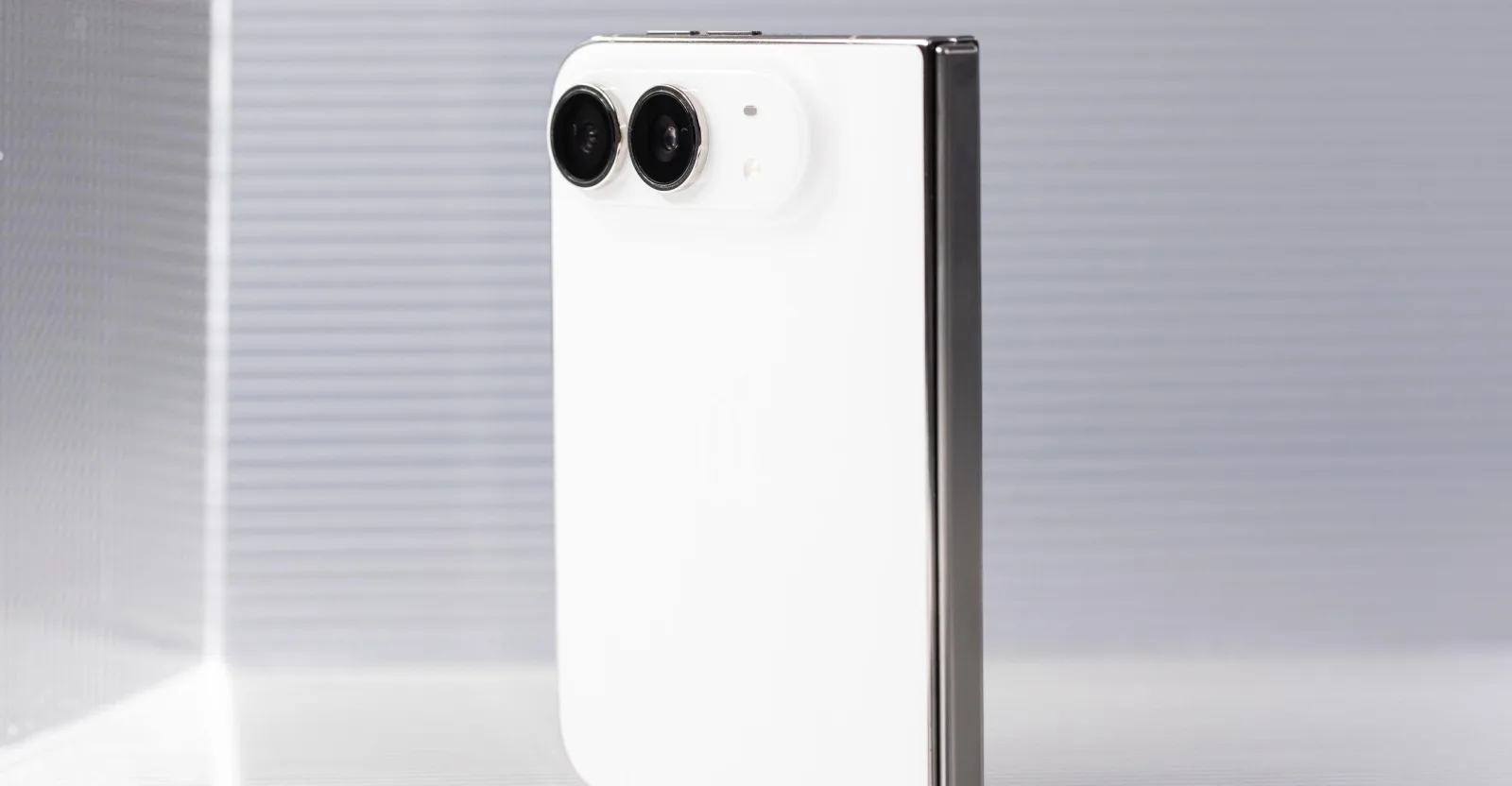
Kuva: Our best tips for using the iPhone Duo · Lähde
Uusi iPhone Duo esittelee uusia tapoja käyttää taitettavaa iPhonea, kuten itsenäiset näytön suuntalukot, uudelleen määritettävät äänenvoimakkuuspainikkeet ja monisorminen Touch ID -rekisteröinti. Käyttäjät voivat myös avata Ohjauskeskuksen Wi-Fi-kuvakkeen kautta ja kokeilla videon moniajoa pystysuunnassa.
Applen äskettäin lanseeraama iPhone Duo edustaa merkittävää poikkeamaa perinteisistä iPhone-malleista, sillä taittuva näyttö vaatii uusia käyttötapoja. Varhaiset käyttäjät ja arvostelijat ovat löytäneet useita hyödyllisiä vinkkejä tämän uuden muodon hallintaan, joka yhdistää kaksi näyttöä ja joustavia kuvan suuntia. Duo haastaa pitkään vakiintuneet iPhone-tavat kaksoisnäyttöjensä vuoksi – toinen on suojalasi, toinen taittuva sisäinen näyttö – ja se on suunniteltu useilla uusilla vuorovaikutustavoilla.
Merkittävä ominaisuus on mahdollisuus asettaa näytön suuntalukko erikseen kummallekin näytölle. Esimerkiksi käyttäjät voivat lukita suojalasin näytön suuntauksen estääkseen tahattoman kiertymisen, samalla kun sisäinen taittuva näyttö voi vapaasti kääntyä käyttötilanteen mukaan, kuten teltan muotoon asetettaessa, jolloin videot pyörivät automaattisesti sulavasti.
Koska puhelinta voidaan käyttää käännettynä tai eri suunnissa, Apple tarjoaa mahdollisuuden määrittää äänenvoimakkuuspainikkeet niin, että ylin painike aina kasvattaa äänenvoimakkuutta suunnasta riippumatta. Tämä asetus löytyy kohdasta Asetukset > Äänet ja haptinen palaute > Kiinteät sijainnit äänenvoimakkuudelle, mikä auttaa käyttäjiä ylläpitämään intuitiivisen äänenhallinnan myös silloin, kun laite on ylösalaisin tai sivuttain.
Toinen pieni mutta kätevä säätö on, että uuden yhdistetyn Wi-Fi- ja akun tilakuvakkeen napauttaminen avaa Ohjauskeskuksen. Tämä tarjoaa vaihtoehdon monikosketuksen pyyhkäisyeleille (vasen yläreuna ilmoituksille, keskimmäinen yläreuna Sirille ja oikea yläreuna Ohjauskeskukselle), tehden yhdellä kädellä käytön helpommaksi.
Koska Duon taittuvan rakenteen ansiosta puhelinta käsitellään eri asennoissa, Touch ID:n asennuksen yhteydessä suositellaan rekisteröimään useita sormia sen sijaan, että käytettäisiin vain yhtä peukaloa. Esimerkiksi vasemman käden etusormen käyttäminen tiettyihin sisäisen näytön asentoihin tai oikean pienen sormen käyttö, kun puhelin on kiertynyt eri tavoin, takaa sujuvamman tunnistautumisen ilman hankalia käden liikkeitä.
Käyttäjät, jotka ovat kiinnostuneita moniajosta pystysuunnassa, löytävät kiertotavan toistaa videota ja käyttää toista sovellusta samanaikaisesti, vaikka tämä ominaisuus on vielä rajoitettu ja hieman monimutkainen. Käynnistämällä videon sovelluksessa kuten Prime Video, ottamalla kuva kuvassa -toiminnon käyttöön, siirtymällä takaisin aloitusnäyttöön ja avaamalla toisen sovelluksen sekä kiertämällä sitten laitteen pystyasentoon, näkyviin tulee pinottu kuvake, joka mahdollistaa videon ikkunan päällekkäisyyden toisen sovelluksen kanssa. Tämä ei ole yhtä sulavaa kuin vaakasuuntainen rinnakkainen moniajo, mutta laajentaa käyttömahdollisuuksia.
Lopuksi puhelimen taitettavan rakenteen ja painon vuoksi suositaan MagSafe PopSocketin käyttöä otteen ja käyttömukavuuden parantamiseksi pidemmässä käytössä. Sen magneettikiinnitys tukee kädetöntä käyttöä ja täydentää Duon magneettista takapaneelia.
Nämä varhaiset käyttäjien havainnot tuovat esille oppimiskäyrän ja uudet vuorovaikutustavat, joita iPhone Duo vaatii. Käytön yleistyessä odotetaan lisää käytännöllisiä vinkkejä työskentelyn optimoimiseksi tämän taitettavan iPhonen kanssa. Tällä hetkellä näiden asetusten kokeileminen auttaa hyödyntämään Duon potentiaalin perinteisen älypuhelinkokemuksen ulkopuolella. Apple jatkaa innovointia taittuvien teknologioiden parissa, ennakoiden uutta aikakautta iPhone-mallistolle.


Lähteet ja alkuperäiset raportit
Lue alkuperäinen lähde ↗
Kommentit (0)
Ei vielä kommentteja. Aloita keskustelu.
Kirjoita kommentti
Kommentit julkaistaan moderoinnin jälkeen. Nimesi ja kommenttisi näkyvät julkisesti. Tili