
Tips för att bemästra den unika iPhone Duo-upplevelsen med vikbar skärm
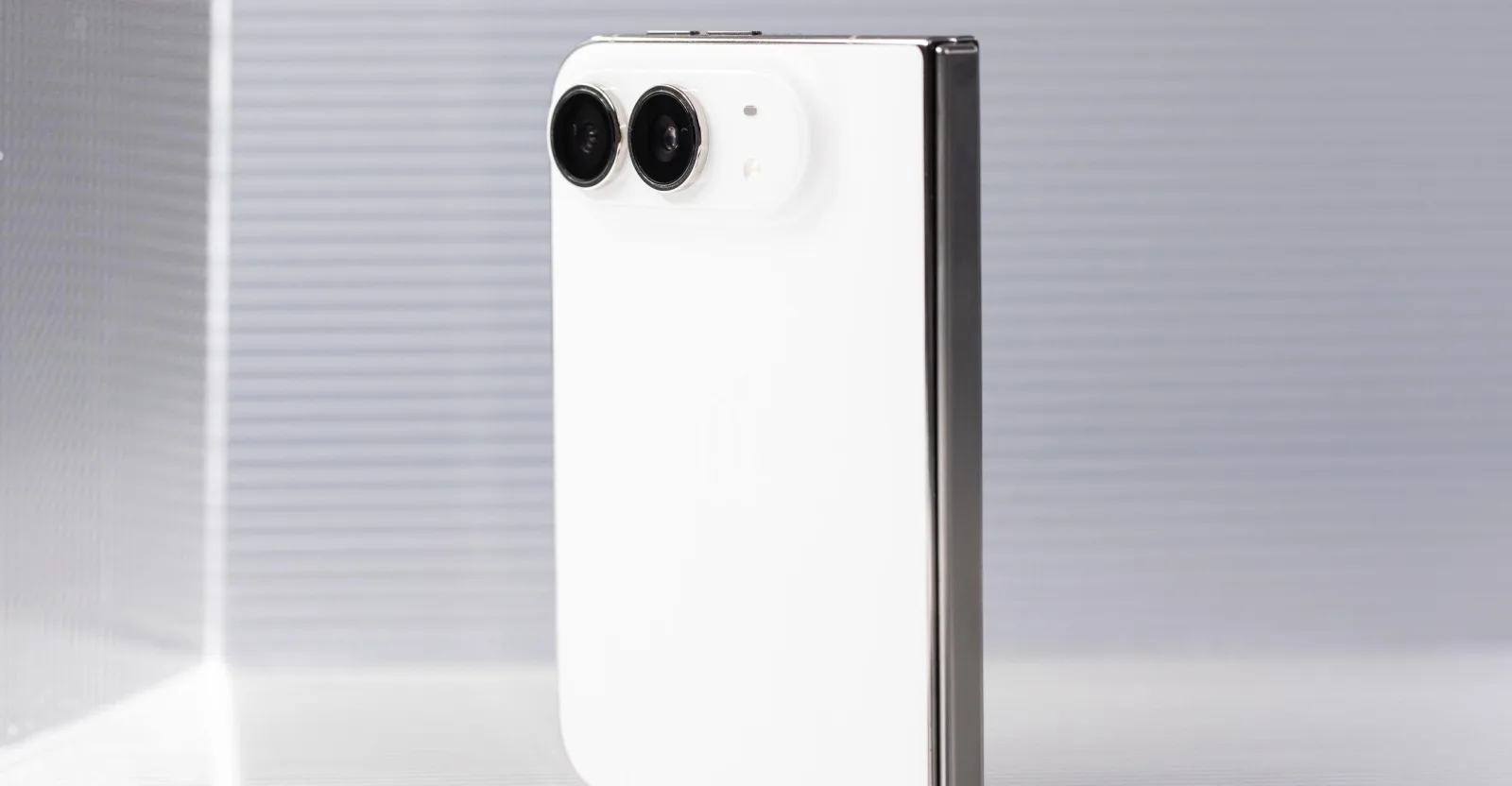
Bild: Our best tips for using the iPhone Duo · Källa
Den nya iPhone Duo introducerar nya sätt att använda en vikbar iPhone, såsom oberoende skärmorienteringslås, omprogrammerbara volymknappar och registrering av Touch ID med flera fingrar. Användare kan också öppna Kontrollcenter via Wi-Fi-ikonen och experimentera med videomultitasking i porträttläge.
Apples nyligen lanserade iPhone Duo representerar ett betydande avsteg från traditionella iPhonedesigner, med sin vikbara skärm som kräver nya användarstrategier. Tidiga användare och recensenter har upptäckt flera användbara tips för att navigera denna nya formfaktor som kombinerar två skärmar och flexibla orienteringar. Duo utmanar länge etablerade iPhone-vanor på grund av sina dubbla skärmar – en skyddsskärm och en inre vikbar skärm – och är designad med flera nya interaktionsmönster i åtanke.
En anmärkningsvärd funktion är att iPhone Duo kan ha orienteringslås inställt oberoende på varje skärm. Till exempel kan användare låsa skyddsskärmen för att undvika oavsiktlig rotation medan den vikbara inre skärmen är fri att rotera baserat på användningssätt, såsom att ställa telefonen i tältläge där videor roterar automatiskt och sömlöst.
Eftersom telefonen kan användas upp- och nedvänd eller roteras på olika sätt, inkluderar Apple ett alternativ för att omprogrammera volymknapparna så att den övre knappen alltid höjer volymen oavsett orientering. Detta aktiveras via Inställningar > Ljud och haptik > Fast volymkontroll, vilket hjälper användare att behålla intuitiv volymkontroll även när enheten är upp- och ned eller i sidled.
En annan liten men praktisk justering är att trycka på den nya kombinerade Wi-Fi- och batteristatusindikatorn öppnar Kontrollcenter. Detta erbjuder ett alternativ till de multitungespådragen (svep från övre vänstra hörnet för aviseringar, övre mitten för Siri och övre högra hörnet för Kontrollcenter), vilket gör enhåndsmanövrering enklare.
Eftersom Duos vikbara natur uppmuntrar hantering i olika positioner rekommenderas att registrera flera fingrar för Touch ID under inställningen, utöver det vanliga ena tummen. Till exempel kan vänster pekfinger användas för vissa inre skärmpositioner eller höger lillfinger när telefonen är vriden annorlunda för att säkerställa smidigare autentisering utan besvärliga handrörelser.
Användare nyfikna på multitasking i porträttläge kommer hitta en lösning för att köra video och en annan app samtidigt, även om denna funktion fortfarande är begränsad och något komplex. Genom att starta en video i en app som Prime Video, aktivera bild-i-bild, sedan navigera till hemskärmen och öppna en annan app innan man roterar till porträttläge, visas en staplingsikon som tillåter videofönstret att överlappa appen. Detta är mindre smidigt än multitasking sida vid sida i liggande läge men utökar användningsmöjligheterna.
Slutligen, på grund av telefonens vikbara design och vikt rekommenderas att fästa en MagSafe PopSocket för att förbättra greppet och komforten vid längre användning. Dess magnetiska fäste stödjer handsfree-hantering och kompletterar Duos magnetiska baksida.
Dessa tidiga användarupptäckter belyser inlärningskurvan och de nya interaktioner som iPhone Duo kräver. När adoptionen ökar förväntas fler praktiska tips för att optimera arbetsflöden med denna vikbara iPhone dyka upp. För nu hjälper experiment med dessa inställningar till att låsa upp Duos potential bortom en konventionell smartphoneupplevelse. Apple fortsätter att innovera med vikbar teknik, vilket signalerar en ny era för iPhone-serien.


Källor och ursprunglig rapportering
Läs den ursprungliga källan ↗
Kommentarer (0)
Inga kommentarer ännu. Börja diskussionen.
Skriv en kommentar
Kommentarer publiceras efter granskning. Ditt namn och kommentar syns offentligt. Konto