
Samsung Gallery Synchronisierung mit Google Speicher: Praktische Bewertung für nahtlosen Foto- und Videozugriff auf Galaxy-Geräten
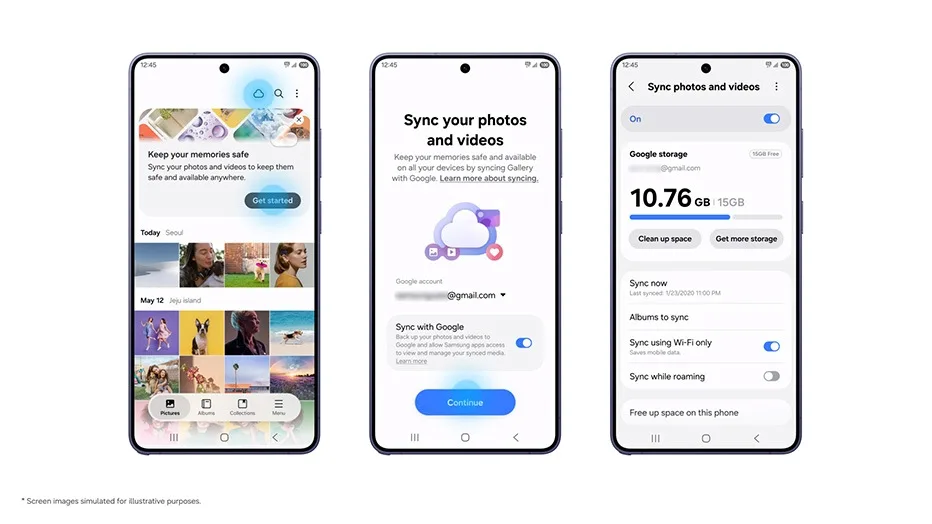
Image: Official product photography / Samsung Newsroom · Source
Die Samsung Gallery-Synchronisierung integriert sich mit Google Speicher, um geräteübergreifenden Zugriff auf Fotos und Videos auf unterstützten Galaxy-Geräten zu ermöglichen, vereinfacht das Cloud-Management ohne separate Konten und bietet Funktionen wie Speicherfreigabe und einfache Übergänge zwischen mehreren Geräten.
Physisches Design und Produktvarianten
Die Samsung Gallery Synchronisierung mit Google Speicher ist ein Softwaredienst, der in der Samsung Gallery-App auf ausgewählten Samsung Galaxy-Smartphones und -Tablets integriert ist. Es handelt sich nicht um ein separates physisches Gerät, sondern um eine Funktion innerhalb der bestehenden Gallery-App, die auf Geräten mit One UI 9 verfügbar ist. Samsung plant, die Unterstützung phasenweise auf kompatible Galaxy-Geräte auszuweiten; genaue Modellinformationen sind jedoch über diese OS-Anforderung hinaus nicht vollständig spezifiziert.
Benutzeroberfläche und Steuerung
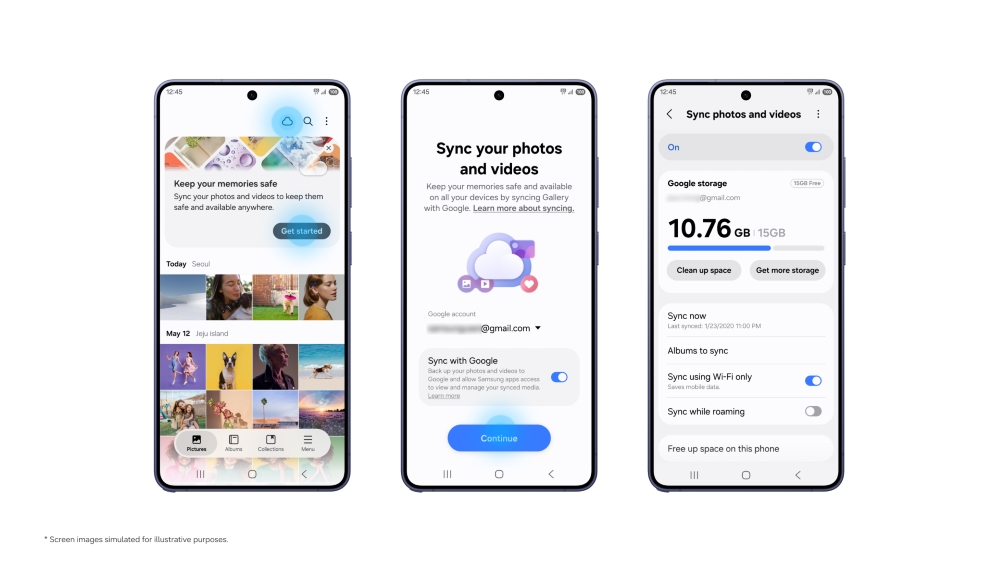
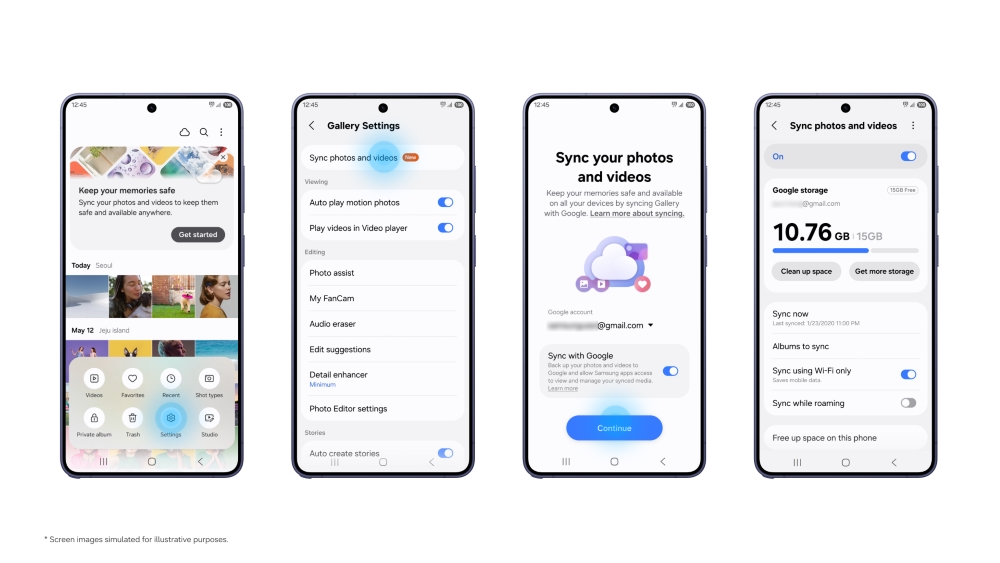
Die Integration ist über die Standard-Gallery-App-Oberfläche zugänglich. Nutzer aktivieren die Synchronisierung in der App durch Tippen auf das Clouds-Symbol in der Gallery oder durch Navigieren zu den Gallery-Einstellungen und Umschalten von "Fotos und Videos synchronisieren." Bei der Erstkonfiguration führt die Benutzeroberfläche den Nutzer mit Anweisungen auf dem Bildschirm durch das Verbinden bestehender Samsung- und Google-Konten und das Aktivieren der Funktion. Beim Zugriff auf synchronisierte Inhalte erscheinen Vorschauen von Fotos und Videos in der Gallery-App, ohne dass sofort vollständige Downloads erforderlich sind, was ein schnelles Durchblättern erleichtert.
Kernfunktionalität
Die Samsung Gallery Synchronisierung nutzt den Google Konto-Speicher des Nutzers zur Speicherung von Fotos und Videos, wodurch diese Mediendateien nahtlos auf mehreren Galaxy-Geräten zugänglich sind, die mit denselben Samsung- und Google-Konten angemeldet sind. Dieser Ansatz erspart den Nutzern die Führung eines separaten Cloudspeicherkontos speziell für die Samsung Gallery Synchronisierung. Der Dienst arbeitet, indem er Original-Medien zu Google Speicher hochlädt und auf den Geräten Vorschaubilder oder Vorschauversionen anzeigt.
Wenn die Synchronisierung auf einem neuen Galaxy-Gerät installiert und aktiviert wird, kann der Nutzer sofort Vorschauen der gesamten synchronisierten Bibliothek sehen, ohne die Originale in voller Größe herunterladen zu müssen. Wenn der Nutzer die Originaldatei benötigt, kann er diese selektiv innerhalb der Gallery-App herunterladen. Dadurch wird die lokale Speichernutzung minimiert bei gleichzeitigem Erhalt des Zugriffs auf Fotos und Videos.
Speicherverwaltungsfunktion
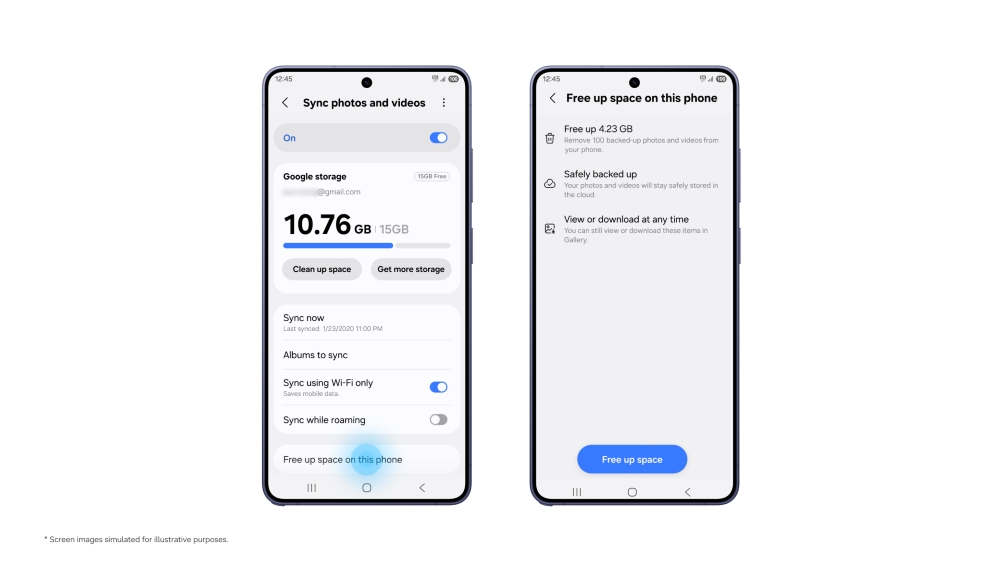
Zur Unterstützung der Speicherplatzbeschränkungen des Geräts enthält die Samsung Gallery Synchronisierung eine "Platz freigeben"-Funktion. Nachdem Medien zu Google Speicher hochgeladen wurden, können Nutzer diese Funktion aktivieren, um lokale Originaldateien vom Gerät zu löschen und so deutlich Speicherplatz freizugeben. Auch wenn die Originale entfernt werden, bewahrt die Gallery-App Vorschaubilder, um die Navigation und Sichtbarkeit von Inhalten ohne nennenswerte Gerätespeichernutzung zu erhalten.
Dieses Design balanciert die Performance und Speicherverwaltung des lokalen Geräts und nutzt gleichzeitig die Vorteile des Cloud-Speichers.
Netzwerk-, Konto- und Softwarevoraussetzungen
Die Samsung Gallery Synchronisierung erfordert, dass sowohl ein Samsung-Konto als auch ein Google-Konto auf dem Gerät eingerichtet sind. Das Gerät muss One UI 9 oder höher ausführen, um diese Funktion zu unterstützen. Eine stabile Internetverbindung ist erforderlich, um Fotos und Videos zwischen lokalem Gerätespeicher und Google Speicher zu synchronisieren.
Das mit der Synchronisierung verbundene Google-Konto teilt sein kostenloses 15-GB-Speicherkontingent über Gmail, Google Drive, Google Fotos und Samsung Gallery Synchronisierung. Nutzer, die zusätzlichen Cloud-Speicher benötigen, können diesen über kostenpflichtige Google One-Pläne erweitern, welche vom Synchronisierungsdienst entsprechend genutzt werden.
Praktische Anwendungsbeispiele
### Beispiel 1: Privater Nutzer verwaltet Fotos zwischen Telefon und Tablet
Nutzer: Eine Privatperson, die Fotos mit einem Galaxy-Smartphone aufnimmt und sie auf einem Galaxy-Tablet ansehen und verwalten möchte.
Voraussetzungen: Sowohl Galaxy-Telefon als auch Tablet mit One UI 9+, Anmeldung mit denselben Samsung- und Google-Konten; Gallery Sync auf beiden Geräten aktiviert.
Schritte: Aktivieren Sie die Gallery Synchronisierung auf dem Telefon, nachdem Sie Samsung- und Google-Konten verknüpft haben; nehmen Sie Fotos wie gewohnt auf. Melden Sie sich auf dem Tablet mit denselben Konten an und aktivieren Sie Gallery Sync. Fotos, die auf dem Telefon aufgenommen wurden, erscheinen als Vorschauen in der Gallery auf dem Tablet ohne vollständige Downloads. Originale können bei Bedarf selektiv heruntergeladen werden.
Erfolgsindikatoren: Der Nutzer kann kürzliche und ältere Fotos nahtlos auf beiden Geräten durchsuchen; der lokale Speicher des Tablets bleibt dank der "Platz freigeben"-Funktion optimiert.
Einschränkungen: Die Synchronisierung hängt von der Netzwerkverbindung und verfügbarem Google-Speicherplatz ab. Nutzer müssen die Verfügbarkeit überwachen, um Synchronisationsunterbrechungen zu vermeiden.
### Beispiel 2: Umstieg auf ein neues Galaxy-Gerät
Nutzer: Jemand, der ein neues Galaxy-Telefon kauft und weiterhin Zugriff auf seine bestehende Foto- und Videobibliothek haben möchte.
Voraussetzungen: Das alte Gerät hatte Gallery Sync mit Samsung- und Google-Konten aktiviert; das neue Gerät unterstützt One UI 9 oder höher.
Schritte: Melden Sie sich beim Einrichten des neuen Geräts mit den bestehenden Samsung- und Google-Konten an. Aktivieren Sie in der Gallery die Synchronisierung, um Ihre Medienbibliothek vorzuschauen. Originale verbleiben im Google Speicher und können bei Bedarf heruntergeladen werden.
Erfolgsindikatoren: Schneller Zugriff auf vorhandene Fotos und Videos ohne Warten auf vollständige Downloads. Keine manuelle Dateiübertragung erforderlich.
Einschränkungen: Vorschauen sind sofort verfügbar; das Herunterladen der originals in voller Auflösung benötigt Bandbreite und kann je nach Verbindungsgeschwindigkeit Verzögerungen verursachen.
### Beispiel 3: Speicherplatz freimachen auf einem überfüllten Telefon
Nutzer: Ein Galaxy-Telefonbesitzer, dessen Speicher durch eine große Foto- und Videosammlung fast voll ist.
Voraussetzungen: Gallery Sync aktiviert, Google-Konto mit ausreichendem Speicherplatz, stabile Internetverbindung.
Schritte: Verwenden Sie in der Gallery-App die Option "Platz freigeben", um originale lokale Dateien zu entfernen, die sicher in Google Speicher hochgeladen wurden. Miniaturansichten bleiben für das Browsen in der Galerie erhalten.
Erfolgsindikatoren: Deutliche Erhöhung des freien Speicherplatzes auf dem Gerät, weiterhin einfacher Zugriff auf Foto-Vorschauen, Möglichkeit, Originaldateien bei Bedarf herunterzuladen.
Einschränkungen: Nutzer müssen sicherstellen, dass alle gewünschten Dateien vollständig synchronisiert sind, bevor lokale Originale gelöscht werden, um Datenverluste zu vermeiden.
### Beispiel 4: Zugriff auf mehreren Geräten für Content-Ersteller
Nutzer: Ein Content-Ersteller, der ein Galaxy-Telefon und -Tablet zum Aufnehmen und Bearbeiten von Bildern und Videos nutzt.
Voraussetzungen: Beide Geräte mit One UI 9+, Anmeldung mit denselben Samsung- und Google-Konten, Gallery Sync aktiviert.
Schritte: Medien auf dem Telefon aufnehmen; Vorschauen ansehen und Originale selektiv auf dem Tablet zum Bearbeiten herunterladen. Nach der Bearbeitung endgültige Versionen zurück in Google Speicher synchronisieren.
Erfolgsindikatoren: Optimierter Workflow mit Medienzugang auf beiden Geräten ohne manuelle Transfers.
Einschränkungen: Echtzeit-Synchronisierung hängt von der Netzwerkgeschwindigkeit ab; Änderungen mit anderen Apps müssen manuell synchronisiert werden, wenn diese nicht mit Samsung Gallery Sync integriert sind.
Kompatibilität und Interoperabilität
Samsung Gallery Sync ist speziell für Galaxy-Geräte mit One UI 9 konzipiert und erfordert synchronisierte Samsung- und Google-Konten. Es nutzt Google Speicher und operiert innerhalb der Speicherlimits und Kontoverwaltung dieses Ökosystems.
Zum Start zeigt der Sync-Dienst nur Fotos und Videos an, die nach Aktivierung der Funktion hochgeladen wurden. Vorher gespeicherte Inhalte in Google Fotos oder Drive erscheinen nicht automatisch in Samsung Gallery. Nutzer, die vorherige Google Fotos-Inhalte integrieren möchten, müssen kompatible Workflows prüfen oder Daten manuell migrieren.
Der Dienst ersetzte die vorherige Integration mit Microsofts OneDrive; Fotos, die mit OneDrive synchronisiert wurden, bleiben weiterhin über deren App oder Webseite zugänglich, aber die direkte Synchronisierung zwischen Samsung Gallery und OneDrive endete am 30. September 2026.
Datenverwaltung und Sicherheitsgrenzen
Das Löschen eines synchronisierten Fotos oder Videos innerhalb von Samsung Gallery löscht das Element sowohl vom Gerät als auch aus dem verknüpften Google Speicher sowie von anderen verbundenen Galaxy-Geräten mit denselben Konten. Diese bidirektionale Löschung gewährleistet Konsistenz, erfordert aber Vorsicht, um versehentlichen Datenverlust zu vermeiden.
Nutzer sollten verstehen, dass Google Speicherquoten den Gesamtspeicherplatz regeln und die geteilte Speicherung mehrere Google-Dienste umfasst. Die Verwaltung dieser Quote ist essenziell, um unterbrechungsfreie Synchronisation zu gewährleisten.
Backup-Überlegungen werden durch das automatische Hochladen von Originaldateien in Google Speicher gehandhabt. Lokale Backups hängen von den Praktiken und Einstellungen der Nutzer ab.
Wartung und Updates
Da der Dienst in der Gallery-App integriert ist und vom One UI-Umfeld von Samsung abhängt, können regelmäßige Updates des Betriebssystems oder der Gallery-App die Funktionalität erweitern oder optimieren. Nutzer sollten ihre Geräte auf dem neuesten Stand halten, um die neuesten Funktionen und Sicherheitspatches zu erhalten.
Produktanpassung und Nutzer-Eignung
Samsung Gallery Sync ist ideal für Galaxy-Nutzer, die mehrere Geräte verwenden und eine nahtlose, integrierte Cloud-Verwaltung von Fotos und Videos ohne separate Cloud-Konten oder Drittanbieter-Apps suchen. Es kommt Nutzern zugute, die dem Google-Ökosystem zugetan sind und Funktionen zum Speicherplatzsparen auf Geräten mit begrenztem Speicher benötigen.
Nutzer, die auf nicht-Google Cloud-Dienste angewiesen sind oder bereits umfangreiche Inhalte in Google Fotos vor Aktivierung der Synchronisation gespeichert haben, könnten teilweise Integrationserfahrungen machen. Zudem können Nutzer ohne Google-Konto oder mit nicht unterstützten Geräten diese Funktion nicht verwenden.
Fazit
Samsung Gallery Sync mit Google Speicher bietet Galaxy-Nutzern eine kohärente Methode, Fotos und Videos nahtlos geräteübergreifend zu verwalten. Die Integration mit bestehenden Konten senkt Einstiegshürden, und Funktionen wie selektive Downloads sowie Speicherfreigabe berücksichtigen praktische Nutzerbedürfnisse. Obwohl abhängig vom Google Speicherrahmen und dessen Begrenzungen, adressiert der Dienst zentrale Herausforderungen der Multimediaverwaltung über mehrere Geräte im Samsung Galaxy-Ökosystem.
Diese Bewertung basiert ausschließlich auf der Dokumentation des Samsung Newsroom, die Samsung Gallery Sync und dessen Betriebsdetails beschreibt, ohne externe Nutzertests oder unabhängige Bewertungen.
Quellen und Originalberichte
Read the original source ↗
Kommentare (0)
Noch keine Kommentare.
Kommentar schreiben
Kommentare erscheinen nach Moderation. Name und Kommentar werden öffentlich angezeigt. Konto