
Apple Mac mini M4: Trzy praktyczne scenariusze stanowisk pracy

Image: Apple · Source
Analiza źródłowa Mac mini M4 z 2024 roku, obejmująca praktyczne plany dla montażu wideo, tworzenia oprogramowania oraz przestrzeni roboczych dla małych firm. Każdy scenariusz opisuje wybory konfiguracji, połączenia, kompatybilność i ograniczenia, nie prezentując wyników testów wydajności.
Co obejmuje ta recenzja
Mac mini z M4 z 2024 roku najlepiej traktować jako centrum konkretnego zestawu biurkowego, a nie tylko zestaw imponujących specyfikacji. Kompaktowy komputer wymaga nadal ekranu, urządzeń wejściowych, zgodnych aplikacji, planu magazynowania i odpowiednich połączeń do pracy. Specyfikacje Apple określają dostępny sprzęt. Nie określają one jednak, jak szybko ukończysz projekt ani czy nowa aplikacja poprawnie zadziała. Poniższe scenariusze to propozycje oceny i wdrożenia maszyny, a nie wyniki testów praktycznych.
Różnica ta jest ważna, ponieważ Apple podaje na jednej stronie specyfikacji konfiguracje M4 i M4 Pro. Możliwości opisane dla jednej konfiguracji nie powinny być automatycznie zakładane dla innej. Przed planowaniem stanowiska pracy rozpoznaj dokładny układ scalony, pamięć, magazyn i konfigurację Ethernet. Żadna z pokazanych poniżej konfiguracji nie stanowi minimalnego wymogu firmy Apple dla przykładowego zadania.
Wybierz konfigurację przed aranżacją biurka
Apple wymienia 10-rdzeniowy procesor i 10-rdzeniowy GPU dla M4, wraz z 16 GB zunifikowanej pamięci konfigurowalnej do 24 lub 32 GB. Konfiguracje M4 Pro oferują różne opcje CPU i GPU, zaczynają się od 24 GB pamięci i oferują większe konfiguracje pamięci. Również opcje magazynowania są różne. To są dostępne opcje, a nie porównania wydajności czy gwarancje, że dane obciążenie potrzebuje konkretnej pojemności.
Aby dobrze podjąć decyzję o konfiguracji, wypisz aplikacje, których już używasz, pliki, z którymi pracują, oraz potrzebne peryferia. Sprawdź ich aktualne wymagania oraz kompatybilność z Apple Silicon w dokumentacji. Oszacuj przestrzeń dyskową na podstawie swoich projektów, a nie arbitralnych rekomendacji. Każde nowe obciążenie traktuj jak test do zweryfikowania na reprezentatywnym projekcie, zanim polegniesz na nim przy pracy lub terminie.
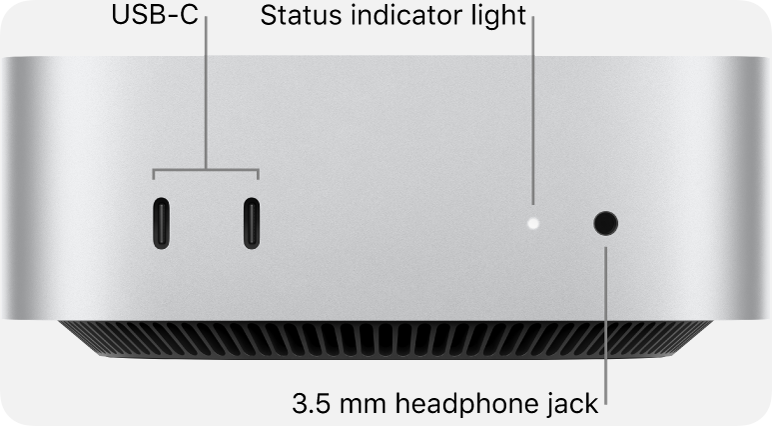
Podobną uwagę zwróć na fizyczną instalację. Apple podaje wymiary 12,7 na 12,7 cm i wysokość około 5 cm. To opisuje sprzęt, nie licząc miejsca na kable, stojak na ekran czy podłączone magazyny danych. Wybierz miejsce, gdzie łatwo sięgniesz przednie porty i gdzie warunki pracy spełniają wymagania Apple. Kompaktowa obudowa nie zwalnia z planowania pozostałego miejsca pracy.
Scenariusz pierwszy: praktyczne stanowisko do montażu wideo
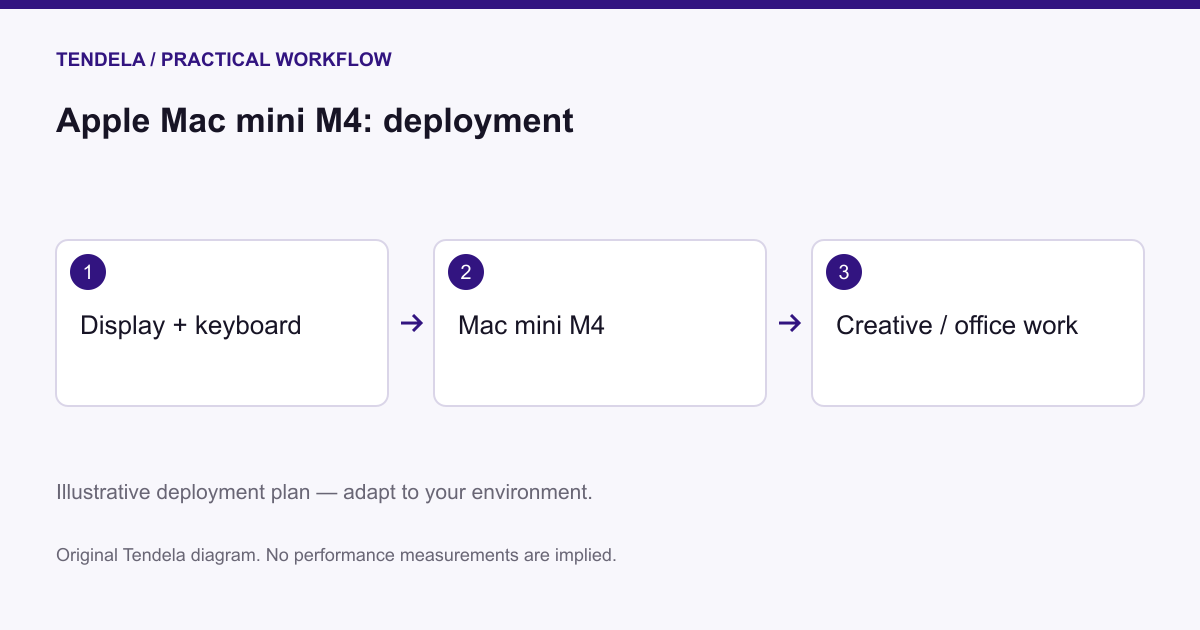
Rozważ niezależnego montażystę, który chce jedno biurko do organizacji materiałów, montażu i przeglądu wyników. Specyfikacje Apple podają sprzętowe przyspieszenie H.264, HEVC, ProRes i ProRes RAW oraz dekodowanie AV1. To ważne możliwości do zbadania, ale nie gwarantują płynnego odtwarzania każdej kombinacji materiału, efektów i aplikacji. Rzeczywisty kodek, rozdzielczość i oprogramowanie montażysty są niezbędne dla decyzji.
Zacznij od identyfikacji formatów reprezentatywnego projektu i sprawdzenia, jak wybrana aplikacja je obsługuje na konkretnej konfiguracji Mac. Następnie oszacuj miejsce na źródłowe materiały, pliki robocze, eksporty i kopię zapasową. Jeśli planujesz podłączoną pamięć, sprawdź jej interfejs i zalecenia aplikacji. Decyzję dotyczącą magazynu roboczego oddziel od kopii zapasowej: dostęp do projektu nie równa się możliwości jego odtworzenia po awarii.
Dla ekranów zdecyduj, który wyświetli oś czasu, a który podgląd lub materiał referencyjny. Przed wyborem monitorów lub adapterów sprawdź dopuszczalne kombinacje wyświetlaczy według specyfikacji Apple. Plan z kilkoma ekranami musi uwzględnić rozdzielczość, częstotliwość odświeżania i typ połączenia łącznie; liczenie dostępnych gniazd to za mało. Podłącz tylko kombinacje wspierane przez specyfikację i potwierdź, że tryby są dostępne w finalnym ustawieniu.
Test akceptacji to rzeczywisty reprezentatywny projekt w zamierzonej aplikacji. Oceń, czy odtwarzanie, eksport, dostęp do peryferiów i zarządzanie plikami spełniają Twoje potrzeby. Ta recenzja nie dostarcza pomiarów odtwarzania czy czasu renderowania. Jeśli workflow zawiedzie przy terminie lub jest niestabilny, sprawdź aplikację, format mediów, ścieżkę magazynowania i konfigurację, zamiast zakładać, że większa pamięć rozwiąże problem.
Scenariusz drugi: zorganizowane stanowisko dewelopera
Drugi przykład to programista, który chce mieć jednocześnie widoczny edytor, dokumentację i aplikację testową. Tu istotna jest obsługa wyświetlaczy i połączeń peryferyjnych tak samo, jak specyfikacja procesora. Zadanie planowania to stworzenie użytecznego środowiska deweloperskiego, a nie zakładanie kompatybilności ze wszystkimi narzędziami, bo maszyna ma macOS.
Zacznij od listy niezbędnych aplikacji i zależności programistycznych. Sprawdź ich wsparcie macOS i Apple Silicon w dokumentacji producenta. Uwzględnij komponenty zależne od innej architektury lub systemu operacyjnego. Jeśli przepływ pracy używa wirtualizacji lub kontenerów, zbadaj to oprogramowanie osobno; same specyfikacje sprzętowe Apple tego nie gwarantują. Nie kupuj konfiguracji w oparciu o niezweryfikowaną kompatybilność.
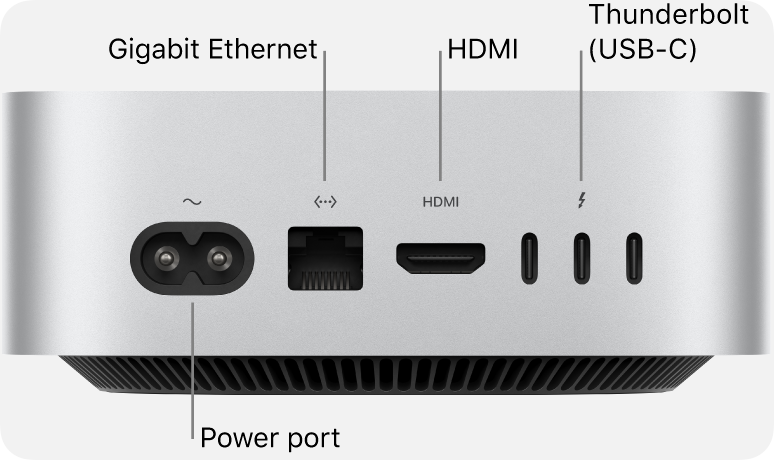
Następnie zaplanuj układ i połączenia ekranów. Specyfikacje Apple rozróżniają tylne możliwości Thunderbolt modeli M4 i M4 Pro. Są też frontowe złącza USB-C, HDMI i opcje Ethernet. Dopasuj każdy peryferyjny do opisanego złącza, uwzględniając adaptery i ich ograniczenia. Dla przewodowego środowiska sprawdź lokalne przełączniki sieciowe i wsparcie zamiast traktować Ethernet jako automatyczną poprawę prędkości.
Udane wdrożenie to otwarcie, zbudowanie i weryfikacja reprezentatywnego projektu w wymaganym środowisku z działającymi ekranami i peryferiami. To są czynności do wykonania, a nie obietnice wyników. Zapamiętaj ewentualne obejścia, by odtworzyć środowisko. Stanowisko wymaga też planu odzyskiwania: zachowaj informacje potrzebne do przywrócenia projektów i zależności, a metodę kopii zapasowej zweryfikuj w jej dokumentacji.
Scenariusz trzeci: współdzielona przestrzeń robocza małej firmy
Dla małego biura Mac mini może pełnić funkcję stanowiska indywidualnego pracownika korzystającego ze współdzielonych aplikacji biznesowych i plików. To różni się od założenia, że to gotowy serwer wieloużytkownikowy. Strona specyfikacji nie pokazuje, jak skonfigurować dowolną aplikację serwerową, politykę kont czy produkt kopii zapasowej. Te decyzje wymagają dokumentacji danego oprogramowania i usług.
Zacznij od identyfikacji codziennych zadań pracownika, potrzebnych aplikacji, plików i zasad dostępu. Sprawdź, czy każda aplikacja biznesowa jest wspierana w zamierzonym środowisku macOS. Jeśli pliki dostarcza firma, potwierdź obsługiwany sposób dostępu i uprawnienia. Informacje wrażliwe trzymaj w ramach zatwierdzonych procedur organizacji. Proponowany przepływ pracy powinien odpowiadać polityce dostępu, a nie tworzyć nieformalnego repozytorium tylko dlatego, że komputer ma wolną pojemność.
Zaplanuj sieć i peryferia zgodnie z tymi zadaniami. Apple podaje Wi-Fi 6E, Bluetooth 5.3 i standardowy Ethernet Gigabit z opcją konfigurowalnego 10Gb Ethernet. Te interfejsy pozwalają na różne instalacje, ale nie określają prędkości łącza biurowego, przełącznika, usługi plików czy pokrycia bezprzewodowego. Sprawdź możliwości tych elementów przed oceną wartości innej konfiguracji Ethernet.
Przed włączeniem stanowiska do codziennej pracy sprawdź logowanie, dostęp do aplikacji, ustawienia ekranu, drukarki i inne wymagane peryferia oraz proces odzyskiwania danych. Wymagania wymienionych aplikacji i peryferiów sprawdzaj w ich dokumentacji, bo nie wynikają ze strony Apple. Celem jest powtarzalne i możliwe do wsparcia stanowisko pracy. Ta recenzja nie twierdzi, że Mac mini dostarcza konkretną funkcję serwerową lub określony poziom bezpieczeństwa.
Limitacje wyświetlaczy i połączeń wymagają spisanego planu
Apple dokumentuje kilka wspieranych kombinacji wyświetlaczy, a ograniczenia zależą od tego, czy masz maszynę M4, czy M4 Pro. Zanotuj dokładnie rozdzielczość, częstotliwość odświeżania i rodzaj połączenia każdego ekranu. Porównaj kombinację ze specyfikacją, zamiast wybierać najwyższe liczby z innego przykładu. Ustawienie odpowiednie dla jednego trybu połączenia może nie działać w innym.
Do magazynowania i sieci stosuj podobną metodę. Zrób prosty spis urządzeń podłączanych jednocześnie wraz z typami kabli. Sprawdź dokumentację każdego urządzenia zewnętrznego i adaptera. Specyfikacje interfejsów opisują wspierane funkcje, ale nie mierzą prędkości transferu ani wydajności oprogramowania korzystającego z tych połączeń. Nie zamieniaj teoretycznej kompatybilności w gwarancję wykonanej pracy.
Utrzymanie, ograniczenia i decyzja o wdrożeniu
Praktyczny koszt stanowiska pracy obejmuje utrzymanie zrozumiałego środowiska. Dokumentuj dokładną konfigurację, aplikacje, układ połączeń i procedury odzyskiwania. Sprawdzaj wskazówki dotyczące aktualizacji i kompatybilności przed zmianami wpływającymi na zasadniczy workflow. Testuj proces odzyskiwania zamiast zakładać, że sama kopia zapasowa wystarczy do odtworzenia środowiska.
Udokumentowane opcje konfiguracji Mac mini stanowią kilka możliwych fundamentów zwartego biurka. Przydatność fundamentu zależy od zamierzonej aplikacji, układu wyświetlaczy, peryferiów i wymagań wsparcia. Użytkownicy z niezweryfikowanymi zależnościami lub potrzebami pomiaru wydajności powinni najpierw usunąć te niepewności. Recenzja oparta na specyfikacjach może uporządkować badania, ale nie zastępuje potwierdzenia kompatybilności ani testu rzeczywistego obciążenia.
Ta analiza wykorzystuje oficjalne dane Apple dla Mac mini 2024. Scenariusze wdrożenia stanowią przykłady planowania, a nie testy, benchmarki czy gwarancje producenta. Potwierdź wymagania aplikacji i zweryfikuj zamierzony workflow przed poleganiem na nim.
Źródła i oryginalne doniesienia
Read the original source ↗
Komentarze (0)
Nie ma jeszcze komentarzy.
Napisz komentarz
Komentarze publikujemy po moderacji. Nazwa i komentarz będą publiczne. Konto